매번 SSH 서버에 접속 할 때마다 비밀번호를 입력해야 하는 건 귀찮은 일입니다.
이번 포스팅에서는 SSH 서버 접속 시 비밀번호 입력을 자동화 하는 방법에 대해 소개하겠습니다.
먼저 본인 PC에서 Windows Power Shell을 실행합니다.
ssh-keygen -t rsa -b 4096
물어보는 말에 엔터 3번을 눌러 넘어갑니다.
그럼 아래 사진과 같이 공개키와 이미지가 뜨면서 .ssh 파일에 id_rsa 파일이 생성된 것을 확인할 수 있습니다.


파워쉘에 이어서 다음 명령어를 입력합니다.
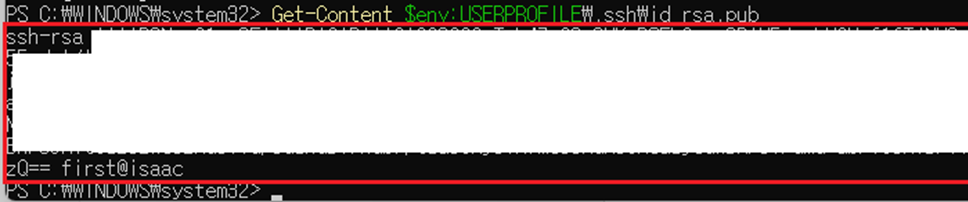
Get-Content $env:USERPROFILE\.ssh\id_rsa.pub
ssh-rsa로 시작하는 전체 긴 문자열을 복사합니다. 빨간 상자 내의 문자열 모두를 복사하면 됩니다.
이제 VS Code에 SSH로 접속합니다.
Open File로 C:\Users\ssh계정명\.ssh\authorized_keys 파일을 여세요.
만약 파일이 존재하지 않는다면 해당 경로에 authorized_keys 이름으로 파일을 생성합니다.
이때 확장자는 없어야 합니다! (.txt 파일이 아님)
해당 파일을 열고 방금 복사한 문자열을 붙여넣기 합니다. 만약 기존 문자열이 존재한다면 엔터를 눌러 다음줄에 붙여넣습니다.
이제 Remote Exploer를 클릭하고 SSH 오른쪽의 톱니바퀴 클릭 > 첫번째 config 파일을 선택합니다.


현재 이 상태일텐데, 4번째 줄에 아래 내용을 붙여넣기 합니다.
IdentityFile ~/.ssh/id_rsa
ctrl + s로 저장하고 위와 같은 상태가 되면 설정은 끝납니다.
SSH 연결을 해제하고 vscode를 완전히 종료한 뒤,
다시 접속하면 이제 비밀번호를 매번 입력하지 않고도 접속이 가능합니다!
'개발' 카테고리의 다른 글
| VS Code에서 SSH 접속으로 GPU 워크스테이션 세팅하기 (0) | 2025.12.11 |
|---|
